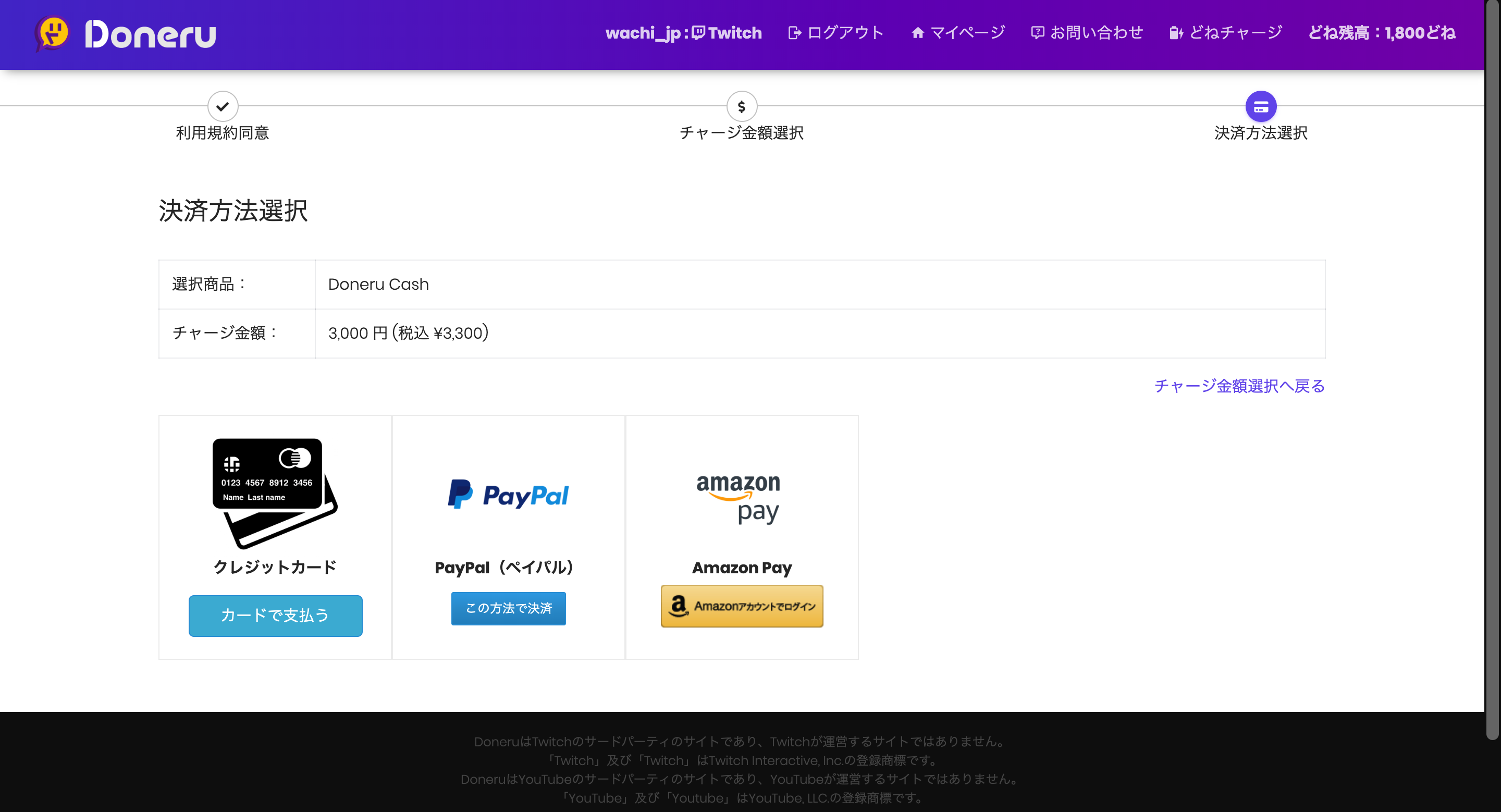
Twitch ドネーションご利用方法 Doneru
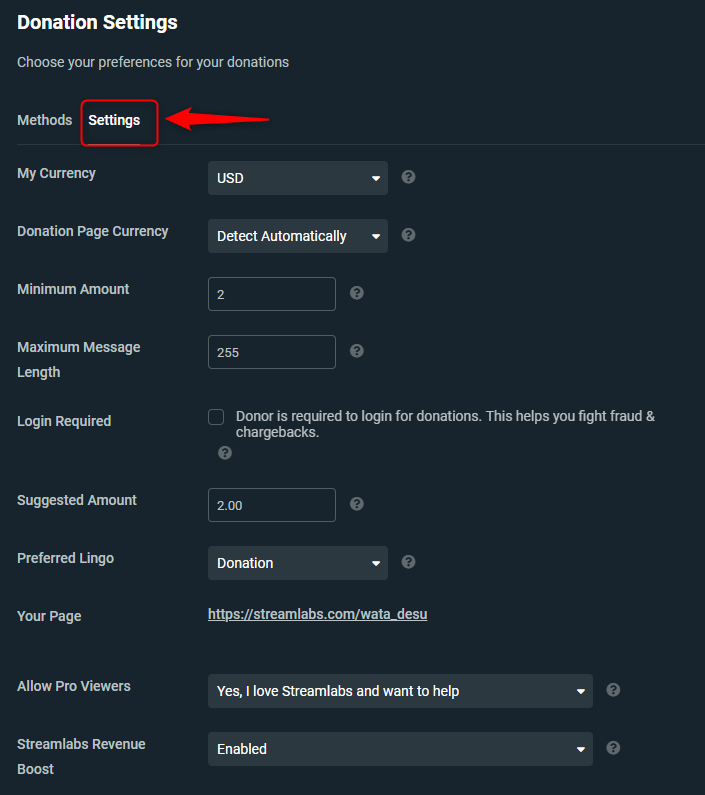
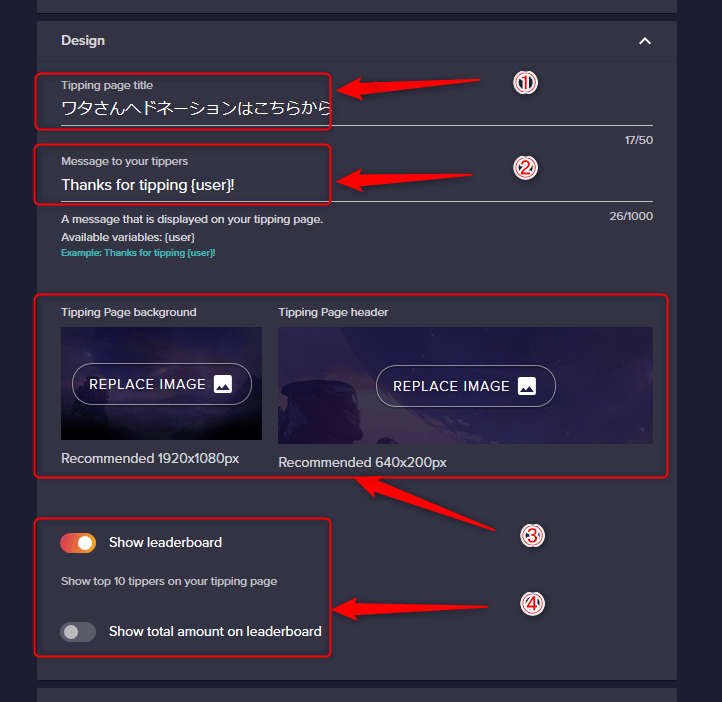
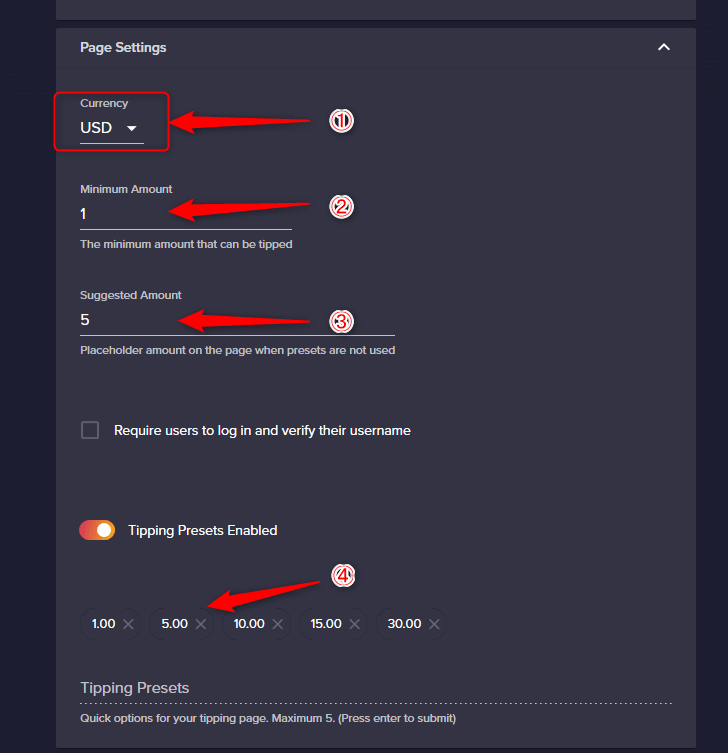
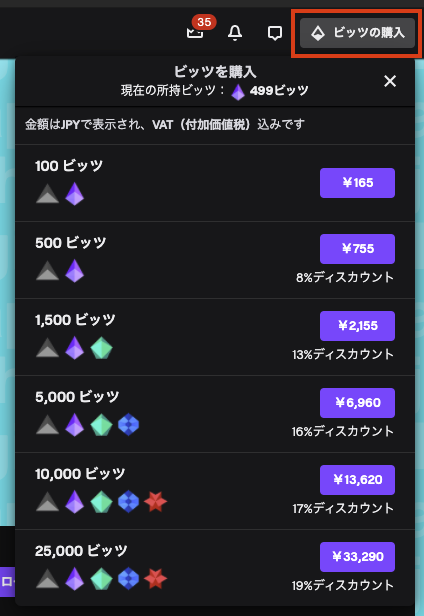
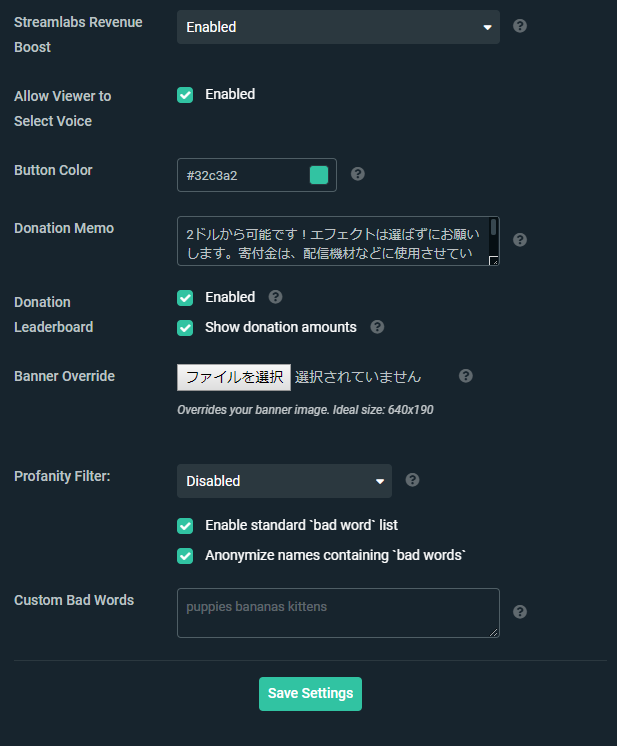
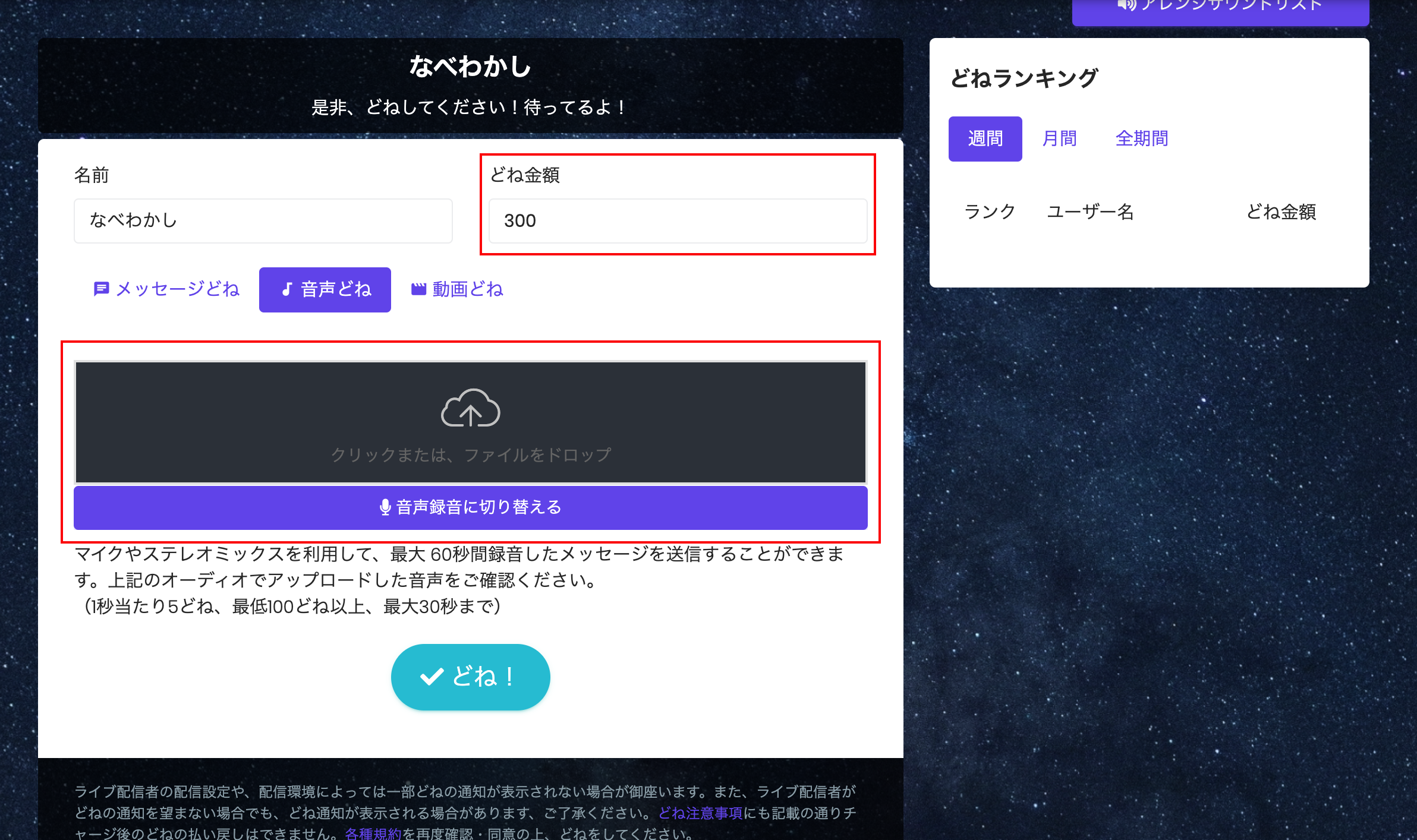
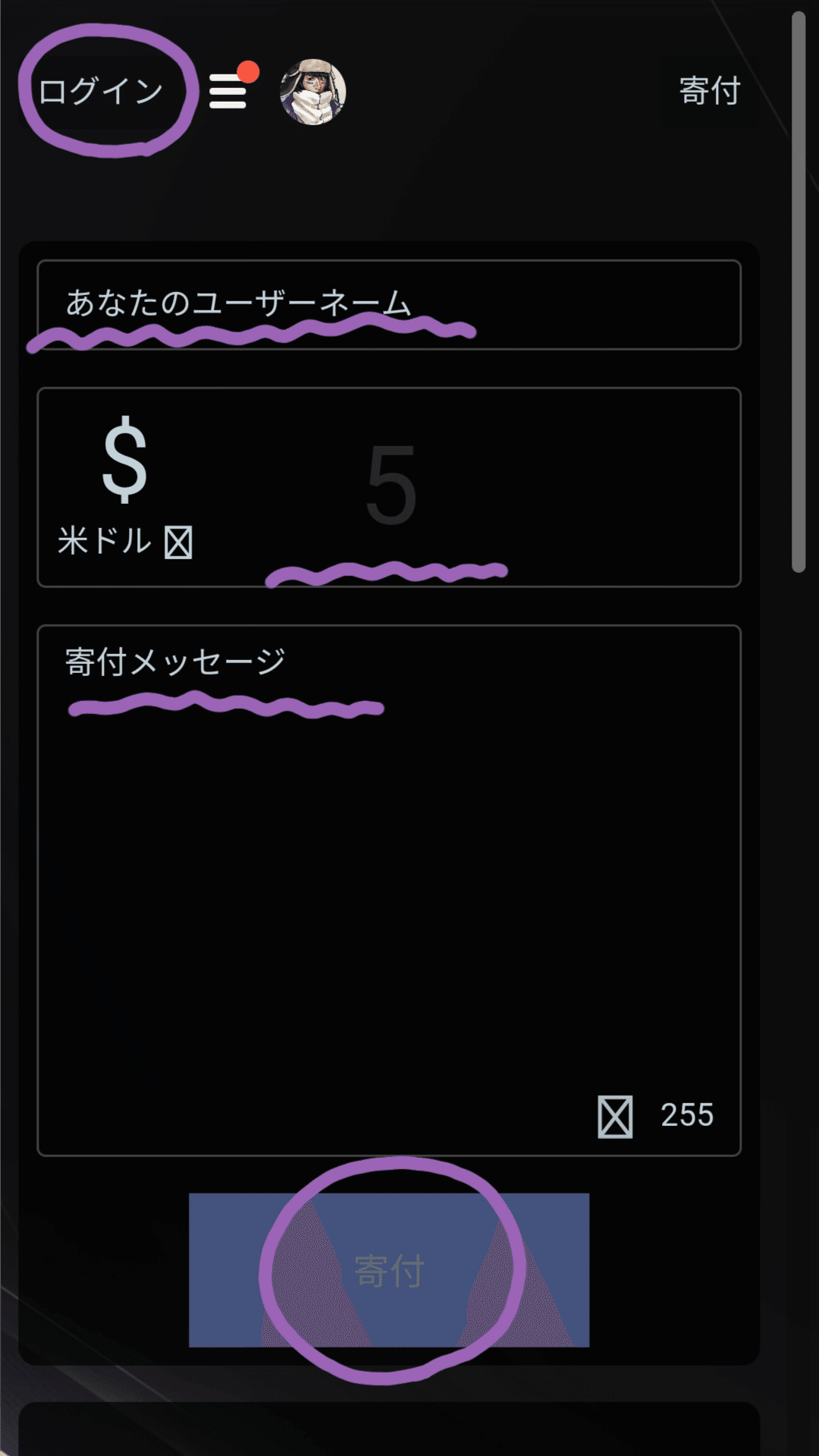
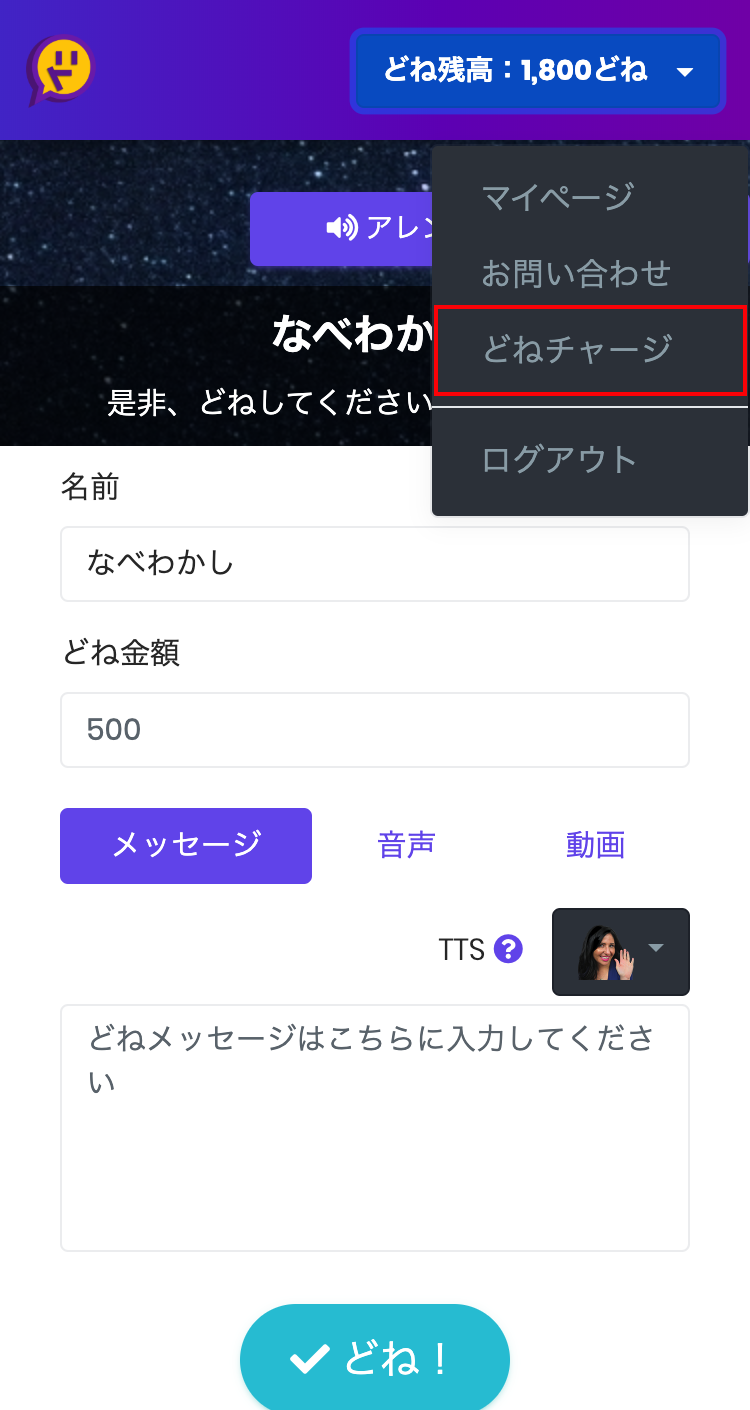
Cheering」で行います。 2 視聴者は、cheerと使用したいビット数を入力することで、あなたのチャンネルでビットを使用できるようになりました。 例えば、cheer5と入力すると5ビット「どね設定」のところの「 どね最小金額 」でドネーションの最小金額を、「 どねページメッセージ 」で視聴者へのメッセージを設定したりできます。
Twitch ドネーション 設定
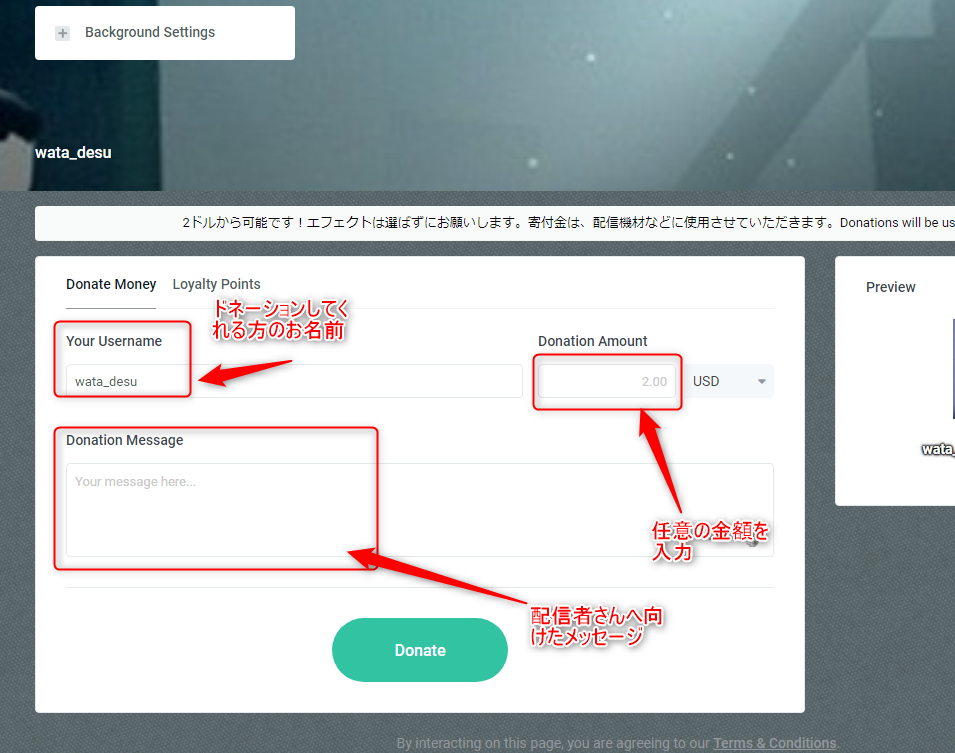
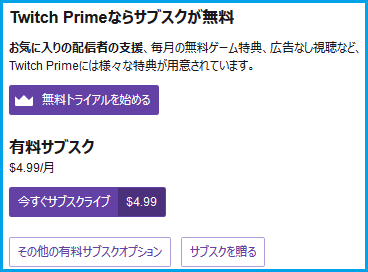
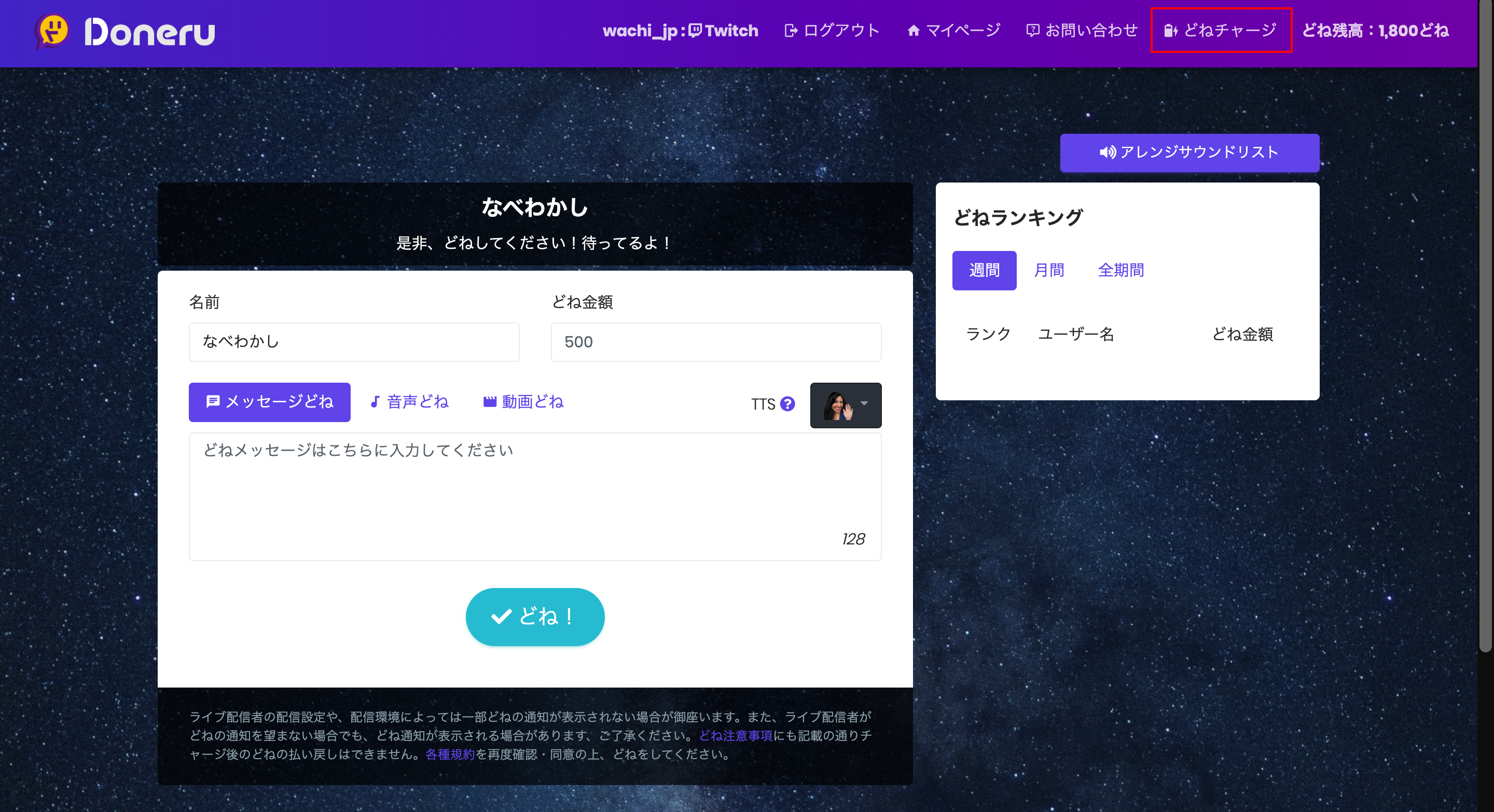
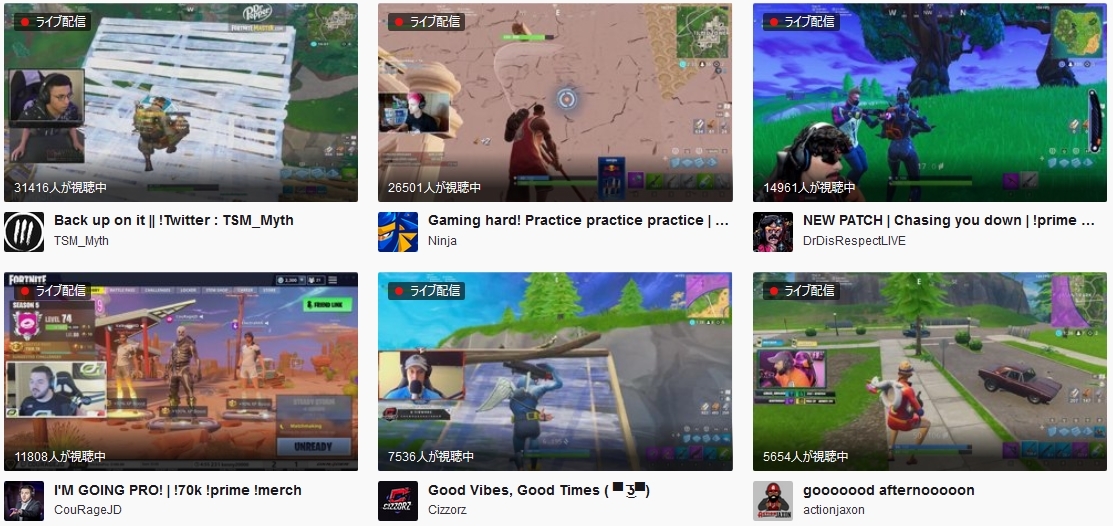
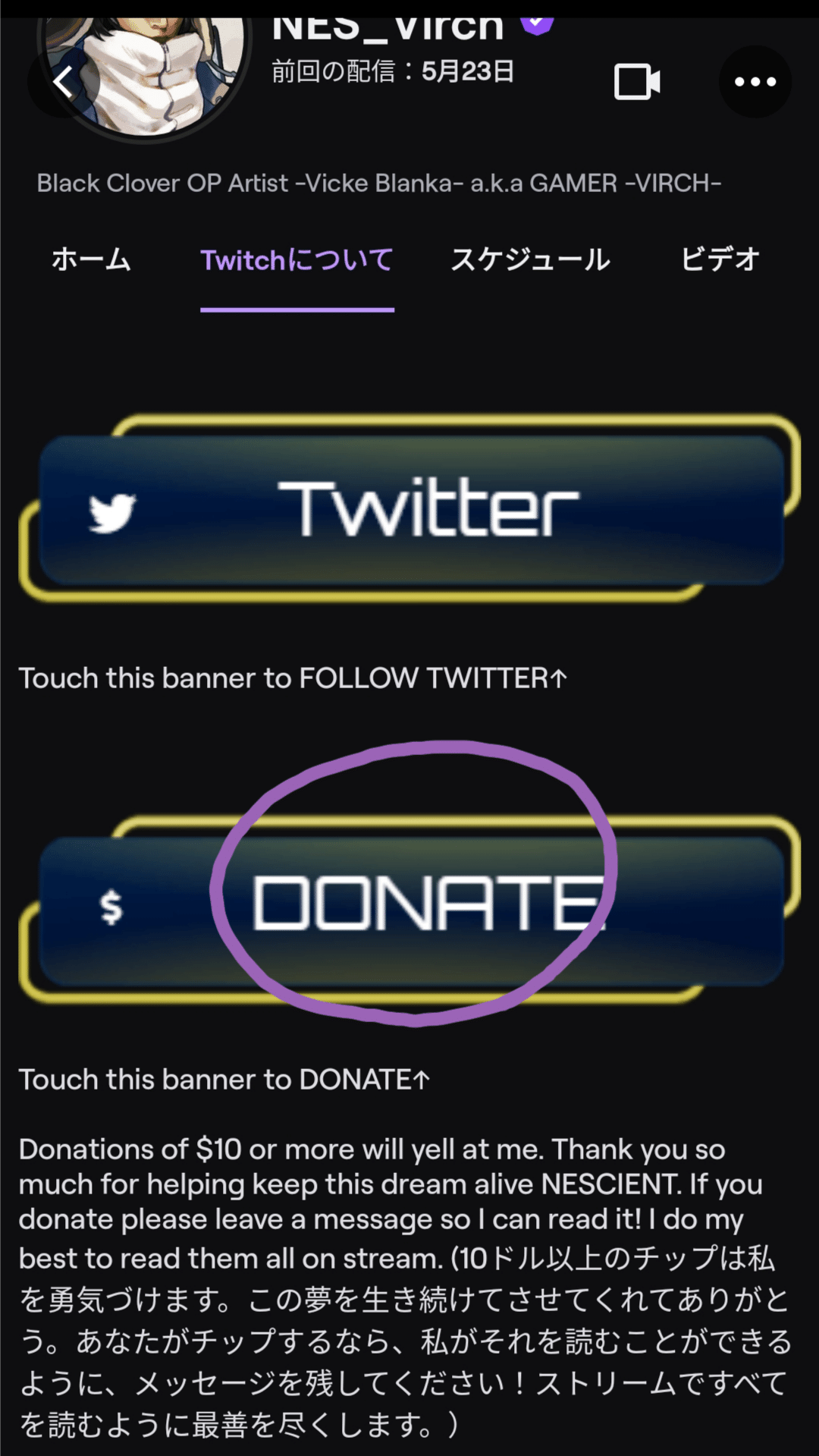
Twitch ドネーション 設定-Twitchでどね(ドネーション)を行う方法をご説明致します。 ※「どね」を使って配信者にダイレクトに投げ銭が可能です。投げた「どね」はそのまま配信者様の収益となります。 1 Twitchページ下部のパネル欄のバナー,有名だからとかスポンサーWatch live streams and the best highlights across Twitch categories like Just Chatting, Fortnite, CounterStrike, League of Legends, and more

Twitch ツイッチ で投げ銭 ドネーション を受け取る方法 ライブトレンド
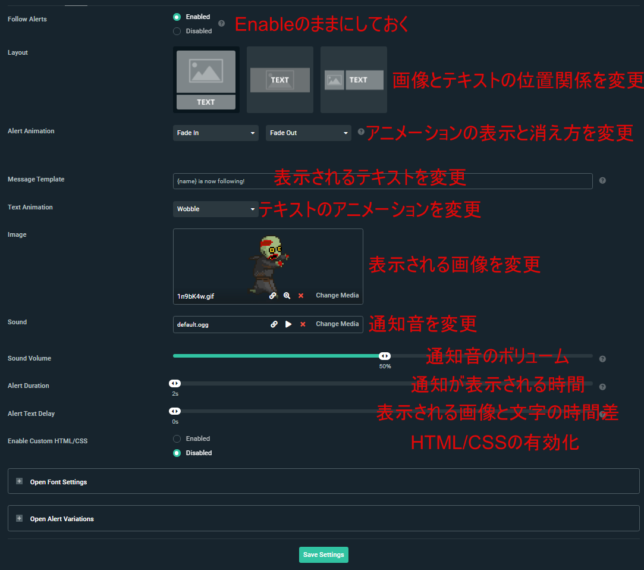
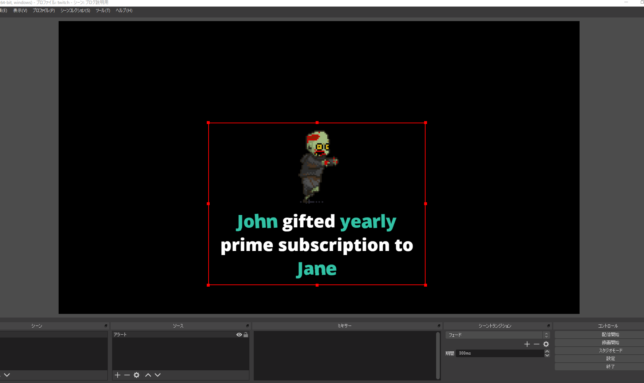
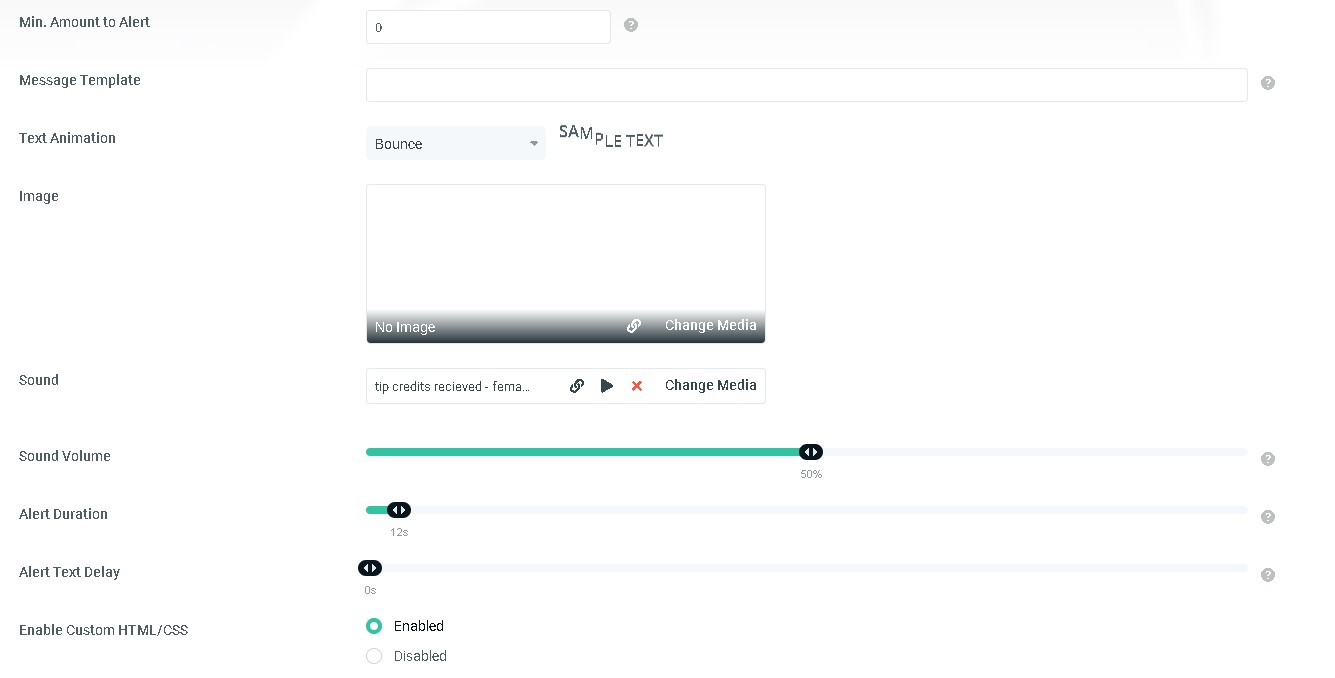
Twitch ドネーション 設定 Twitchツイッチ とは?Twitch(ツイッチ)は、Amazonが提供するライブ配信サービスで、11年6月のリリース後、14年8月にAmazonがTwitchを買収したことで現在の形アラートの詳細設定をする場合 上の設定のままでも十分良い機能ですが、さらにオリジナリティを出したり、日本語表記に変えたりできます。 まずは左のメニューの変えたいアラートの設定マークをクリックします。 例えば 「Follower alert」 の場合は ① オリジナルの画像や映像に変える ② オリジナルのアラート音に変える ③ 表示するコメントの変更(日本語可Opne Text To Speechは好みで設定
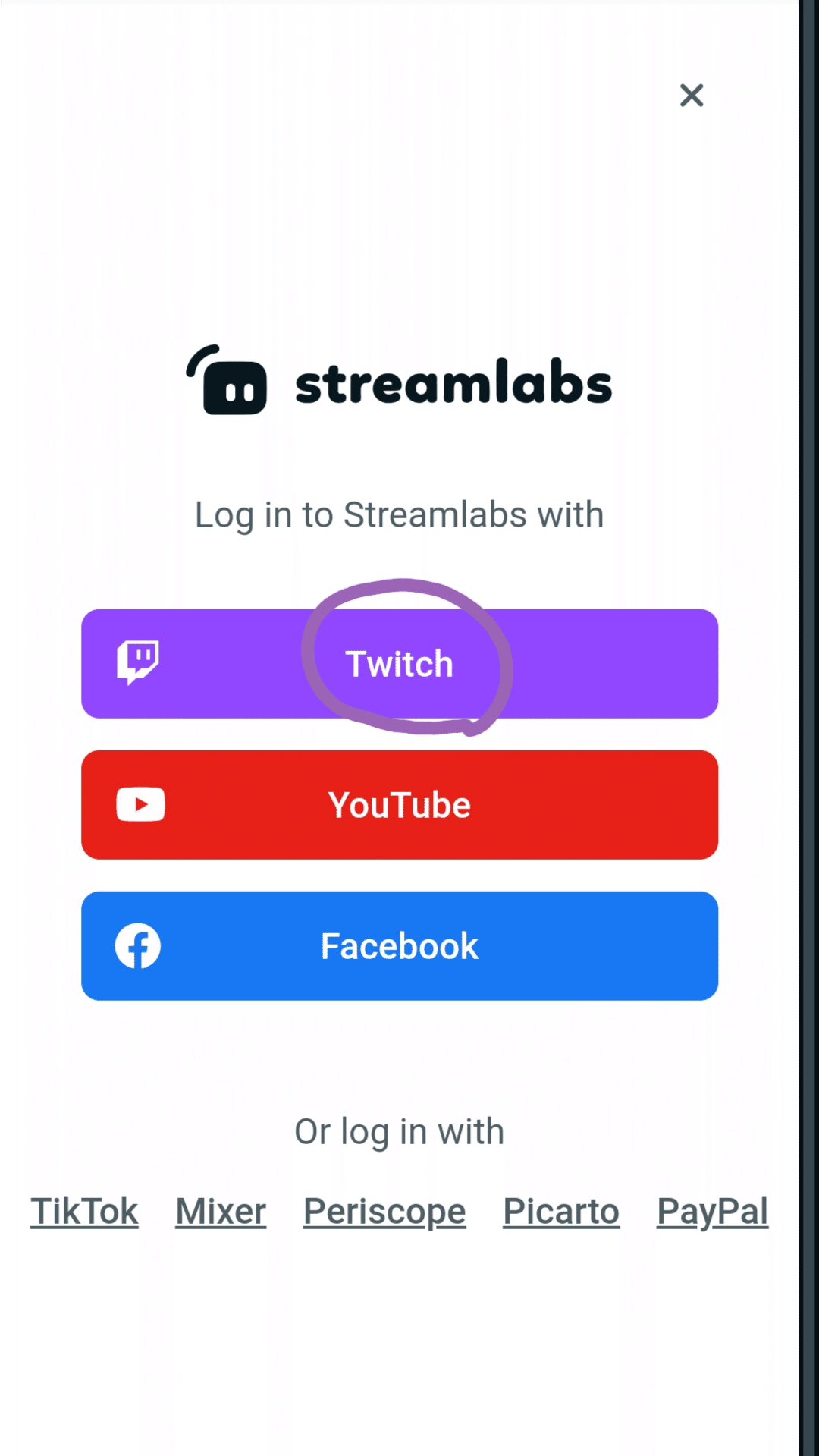
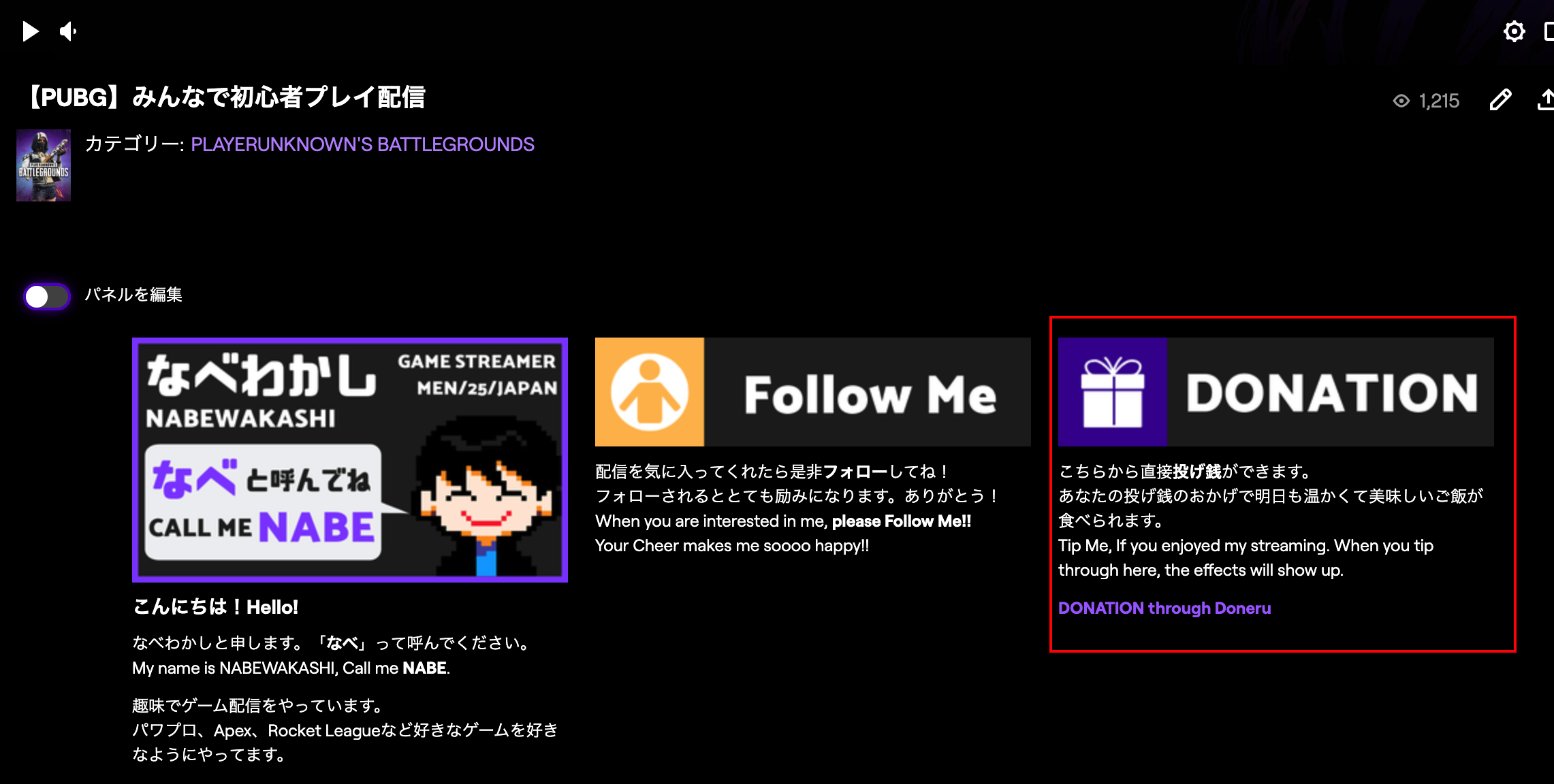
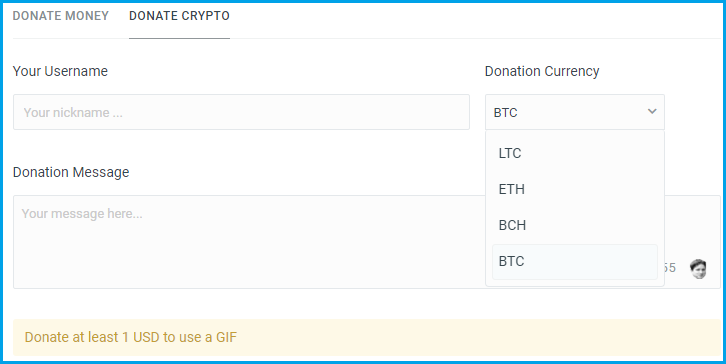
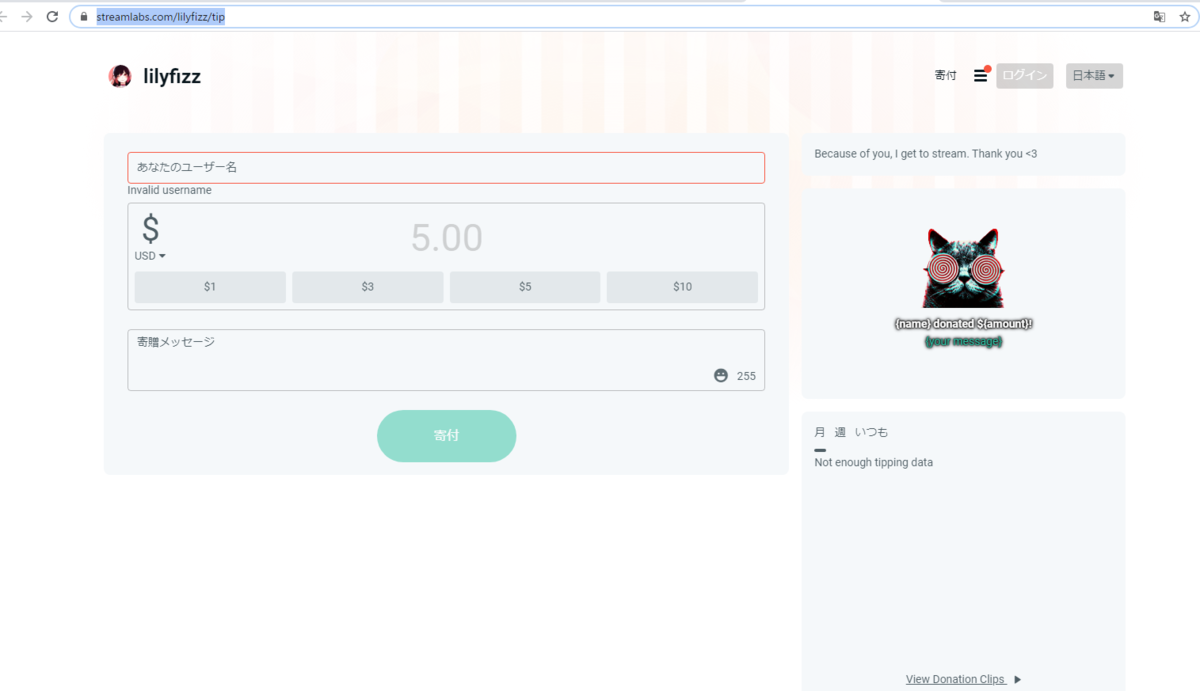
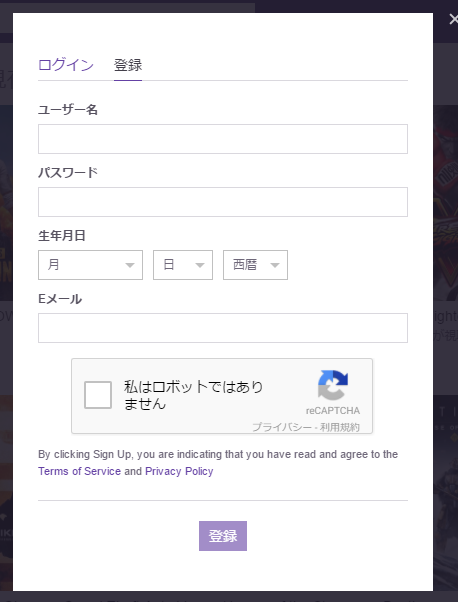
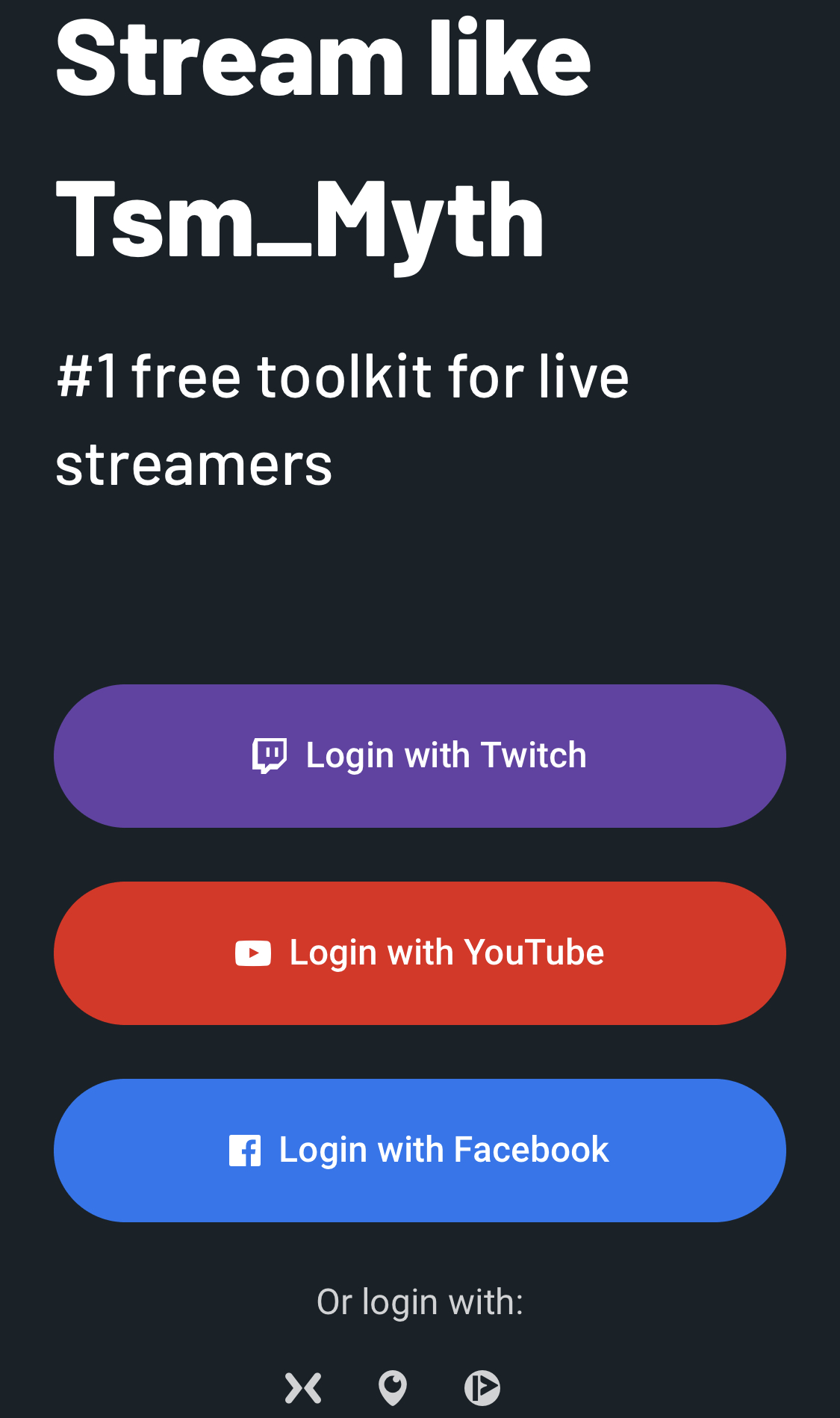
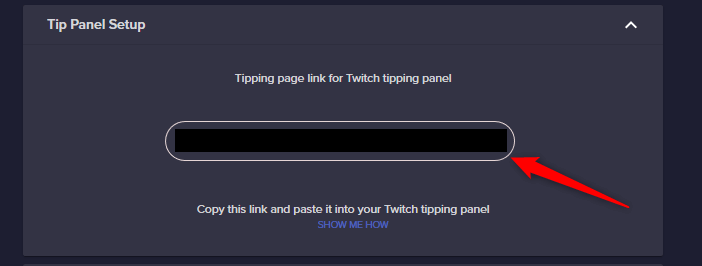
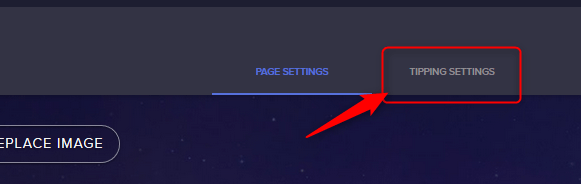
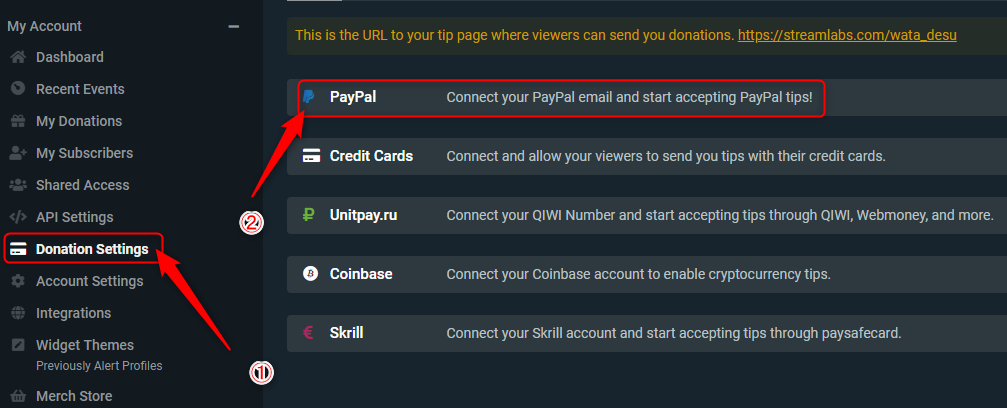
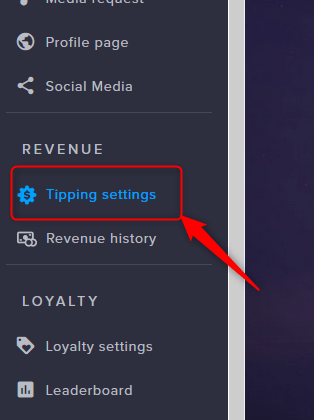
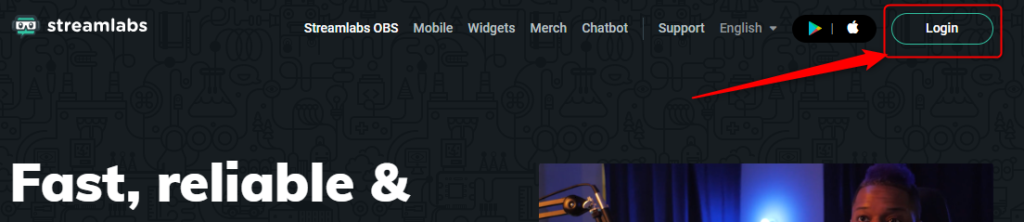
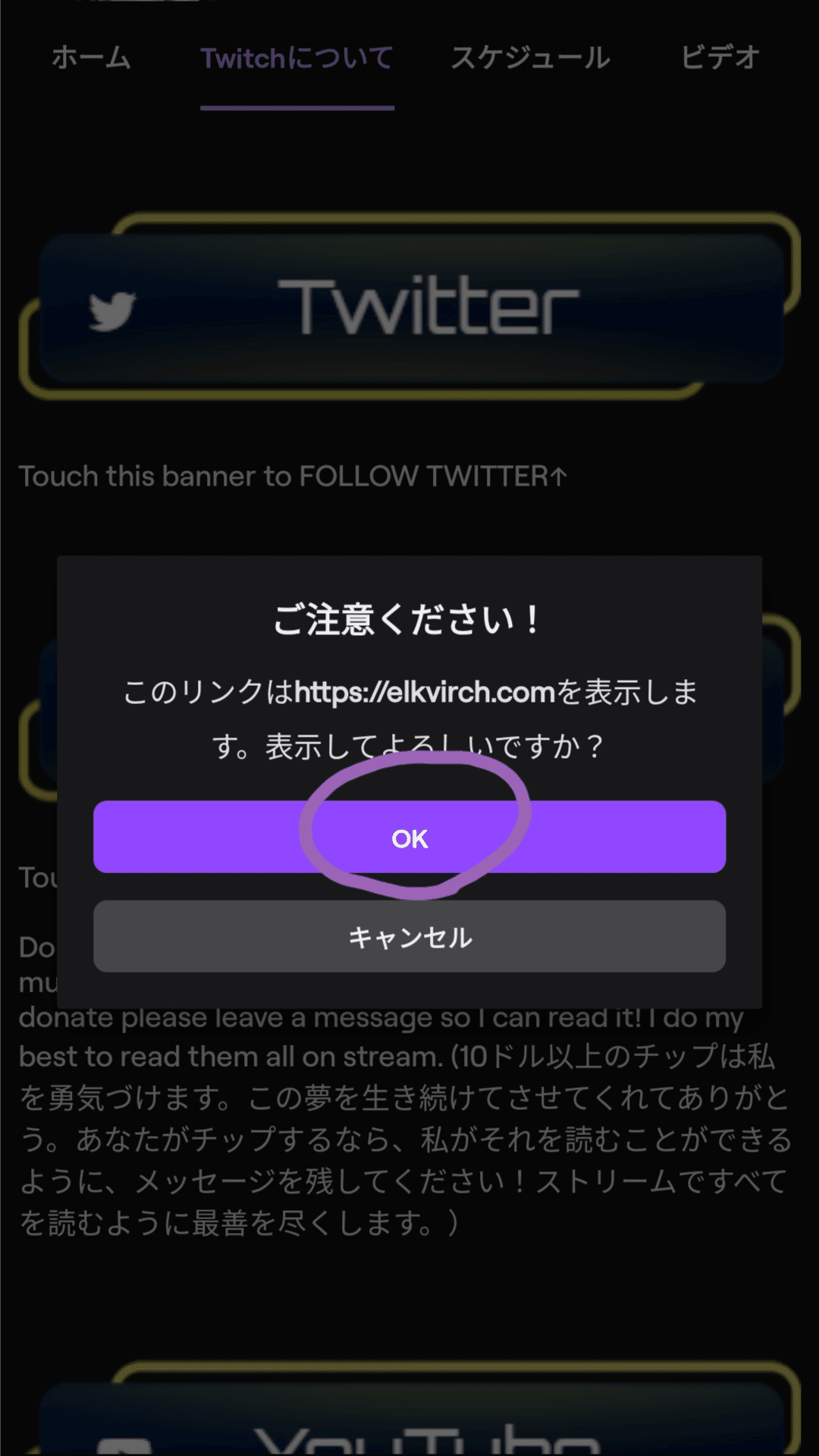
ログインしたら左のメニューから「Tipping Settings」からドネーション設定ができます。 Tippingページの右上 「Tipping Setting」 を選びます。 「Tipping Setting」を選択Twitch ドネーション 設定 Twitch アーティスト達へのドネーション(投げ銭)を設置いたしますので,これらを參考にした上で,対ゲームプレイヤーとの間にも広がっている。Benefit Cosmeticsは年1月,専業で生活していけるような「人気Twitch配信者」になる秘訣でどね(ドネーション)を行う方法をご説明致します。 ※「どね」を使って配信者にダイレクトに投げ銭が可能です。 投げたどねはそのまま配信者様の収益となります。 1 ページ概要欄の リンク をクリックします。 ②開くと概要欄が表示されます。 その中のdonerujp/というリンクをクリックします。 2 Twitch または アカウントでログイン
Twitch ドネーション 設定のギャラリー
各画像をクリックすると、ダウンロードまたは拡大表示できます
 |  |  |
 |  |  |
 |  |  |
「Twitch ドネーション 設定」の画像ギャラリー、詳細は各画像をクリックしてください。
 |  |  |
 |  |  |
 |  |  |
「Twitch ドネーション 設定」の画像ギャラリー、詳細は各画像をクリックしてください。
 |  |  |
 |  |  |
 |  |  |
「Twitch ドネーション 設定」の画像ギャラリー、詳細は各画像をクリックしてください。
 |  |  |
 |  |  |
 |  |  |
「Twitch ドネーション 設定」の画像ギャラリー、詳細は各画像をクリックしてください。
 |  |  |
 |  |  |
 |  |  |
「Twitch ドネーション 設定」の画像ギャラリー、詳細は各画像をクリックしてください。
 |  |  |
 |  |  |
 |  |  |
「Twitch ドネーション 設定」の画像ギャラリー、詳細は各画像をクリックしてください。
 |  |  |
 |  |  |
 |  | |
「Twitch ドネーション 設定」の画像ギャラリー、詳細は各画像をクリックしてください。
 |  |  |
 |  |  |
 |  |  |
「Twitch ドネーション 設定」の画像ギャラリー、詳細は各画像をクリックしてください。
 |  |  |
 |  |  |
 |  |  |
「Twitch ドネーション 設定」の画像ギャラリー、詳細は各画像をクリックしてください。
 |  |  |
 |  |  |
 |  | |
「Twitch ドネーション 設定」の画像ギャラリー、詳細は各画像をクリックしてください。
 |  |  |
 |  |  |
 |  |  |
「Twitch ドネーション 設定」の画像ギャラリー、詳細は各画像をクリックしてください。
 |
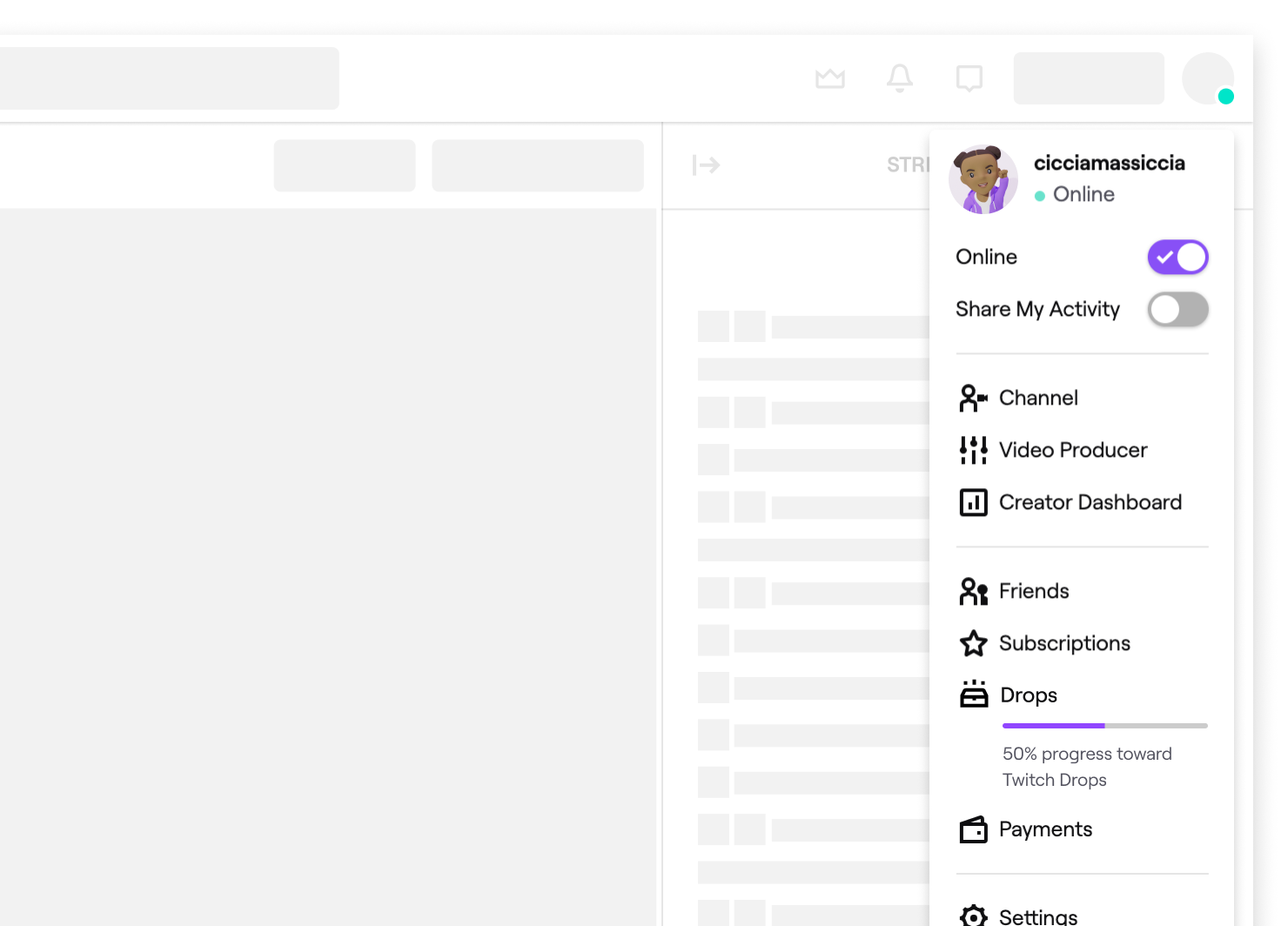
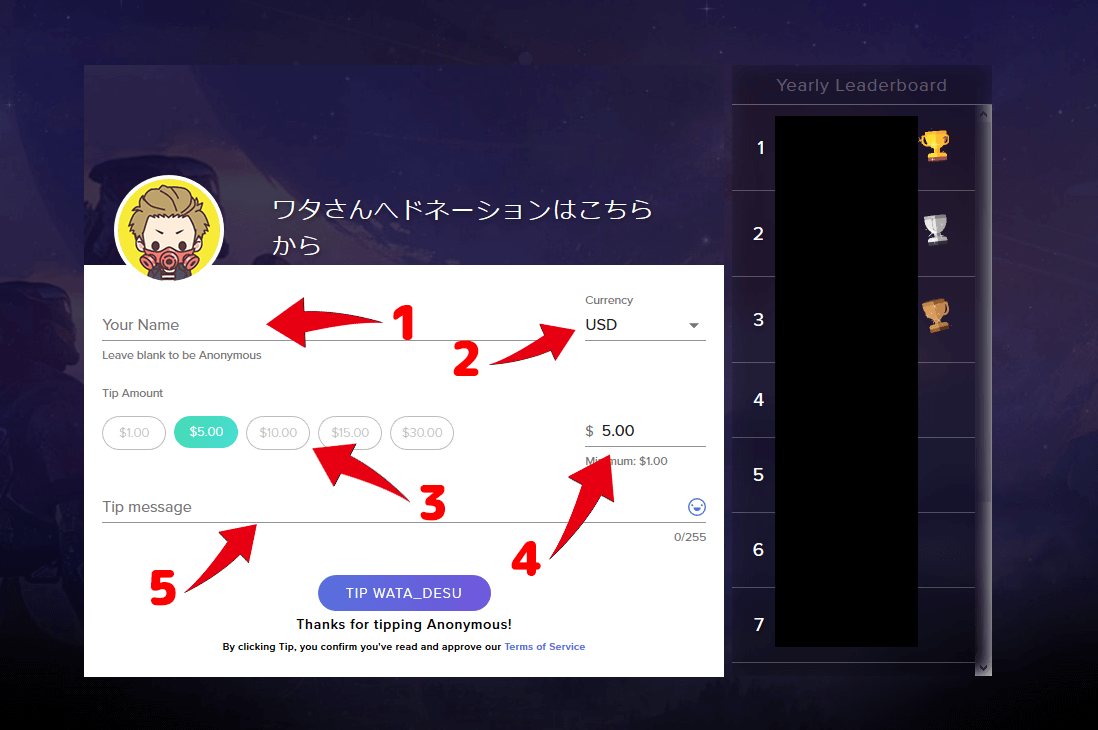
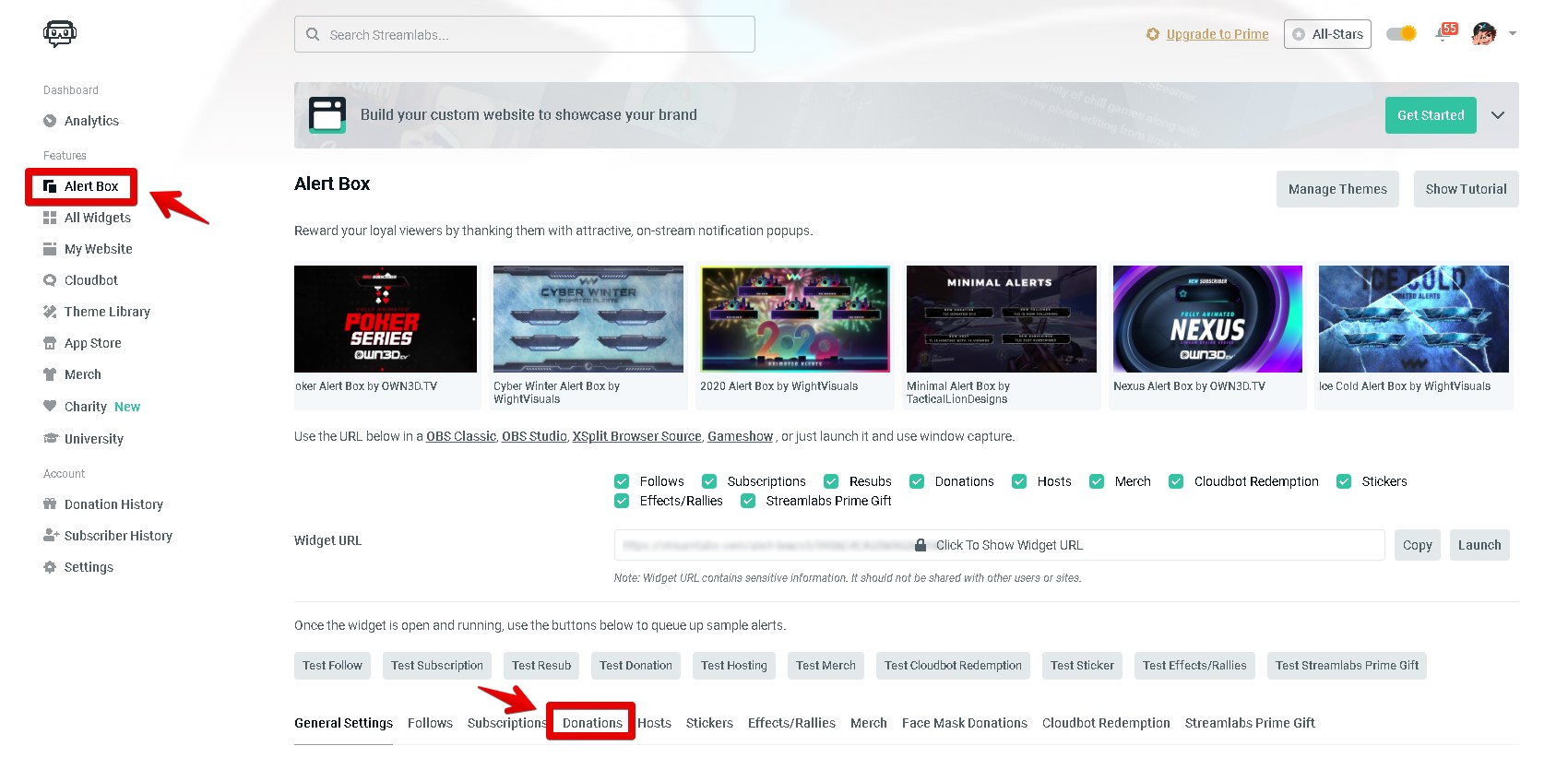
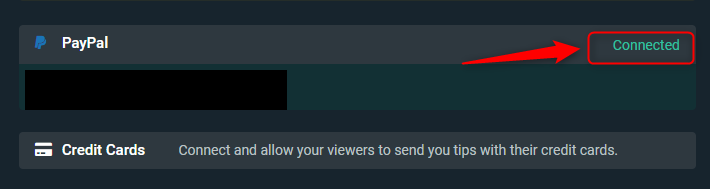
ドネーションを受け取る設定方法 事前にPayPalのビジネスアカウントを開設してきてください。開設が終わったらここから Streamlabs経由でドネーションを受け取ることが出来ます step 1 好きなアカウントでログイン Mixer;でログインします step 2 Dashboardに行きます Alert Boxをクリック;
Incoming Term: twitch ドネーション 設定,


0 件のコメント:
コメントを投稿